Jak zeskanować papierowy dokument telefonem do czytelnego pliku PDF
· Redakcja warszawa-live.pl
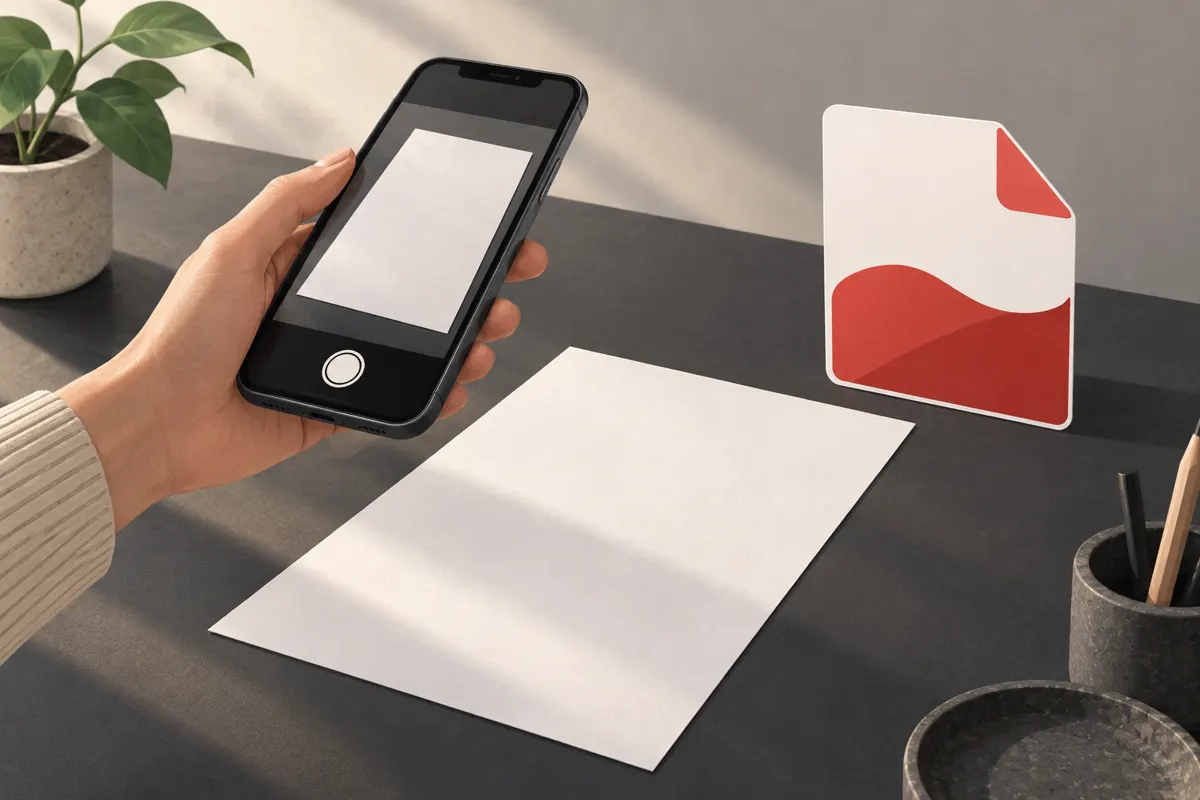
Aby zeskanować dokument telefonem do PDF, otwórz funkcję skanowania, sfotografuj każdą stronę, popraw jej krawędzie i zapisz całość jako jeden plik. Na Androidzie możesz skorzystać z Dysku Google, a na iPhonie z Notatek. O czytelności decydują przede wszystkim równe oświetlenie, ostre zdjęcie i sprawdzenie gotowego PDF przed wysłaniem.
Przygotuj kartki, światło i tło
Zacznij od ułożenia stron w odpowiedniej kolejności. Rozprostuj zagięcia i połóż pierwszą kartkę na płaskiej powierzchni. Jeśli skanujesz dokument dwustronny, uwzględnij również odwroty zawierające tekst, podpisy lub dopiski. Usuń z kadru inne papiery i przedmioty, które mogą utrudnić rozpoznanie granic strony.
Proponujemy zacząć od jasnego miejsca przy oknie, bez bezpośredniego słońca. Światło powinno obejmować całą kartkę. Jeżeli korzystasz z lampy, ustaw ją tak, aby telefon i dłonie nie rzucały cienia na tekst. Przy błyszczącym papierze zmień położenie lampy lub dokumentu, aż znikną refleksy zasłaniające treść.
- Wybierz jednolite tło kontrastujące z kartką, na przykład ciemny blat pod biały papier.
- Przetrzyj obiektyw aparatu miękką, czystą ściereczką.
- Zostaw wokół dokumentu niewielki margines, aby wszystkie narożniki były widoczne.
- Przed skanowaniem sprawdź, czy żadnego fragmentu nie zasłania palec, spinacz lub zagięty róg.
Otwórz skaner i zrób pierwsze zdjęcie
Na Androidzie funkcję skanowania znajdziesz w Dysku Google: otwórz opcję dodawania i wybierz skanowanie. Na iPhonie możesz utworzyć notatkę w aplikacji Notatki i wybrać skanowanie dokumentu. Nazwy oraz położenie przycisków mogą różnić się między wersjami aplikacji, dlatego szukaj funkcji skanowania, a nie zwykłego dodawania zdjęcia.
- Umieść całą stronę w podglądzie aparatu. Trzymaj telefon nad środkiem kartki, możliwie równolegle do jej powierzchni.
- Dobierz odległość tak, aby dokument zajmował większość kadru, ale żaden brzeg nie był ucięty.
- Ustabilizuj dłonie. Jeśli aplikacja pozwala ustawić ostrość dotknięciem ekranu, dotknij obszaru z tekstem i poczekaj na wyraźny podgląd.
- Zrób zdjęcie lub poczekaj na automatyczne przechwycenie strony.
- Obejrzyj wynik przed dodaniem następnej kartki. Poruszone lub zacienione zdjęcie wykonaj ponownie.
Nie próbuj ratować rozmazanych liter samym filtrem. Jeśli drobny tekst już w podglądzie jest nieostry, popraw światło i pozycję telefonu, a następnie powtórz ujęcie. To mniej pracy niż ponowne skanowanie całego dokumentu po zapisaniu pliku.
Dopasuj krawędzie i wygląd każdej strony
Automatyczne kadrowanie potraktuj jako punkt wyjścia. Sprawdź wszystkie cztery narożniki i w razie potrzeby przesuń je do rzeczywistych rogów kartki. Zachowaj pełną treść, w tym numer strony, pieczęć oraz podpis przy dolnej krawędzi. Zbyt ciasne przycięcie może usunąć fragment dokumentu, choć główny tekst nadal wygląda poprawnie.
Jeśli aplikacja udostępnia korektę perspektywy, sprawdź, czy po jej zastosowaniu strona ma naturalny kształt, a wiersze są proste. Mocno skośne ujęcie najlepiej powtórzyć. Obróć też skan tak, aby odbiorca mógł czytać go bez przekręcania ekranu.
Proponujemy dobrać filtr do zawartości kartki. Dla zwykłego tekstu można porównać wersję kolorową, szarą i czarno-białą, jeśli są dostępne. Wybierz tę, w której drobne znaki pozostają wyraźne. Zachowaj kolor, gdy pomaga odczytać oznaczenia, wykresy lub odręczne poprawki. Zbyt silne rozjaśnienie może ukryć blade zapiski.
Dodaj kolejne strony i zapisz jeden PDF
W ramach tego samego skanowania wybierz dodawanie kolejnej strony. Dzięki temu kartki mogą trafić do wspólnego pliku PDF. Nie kończ zapisu po każdej stronie, jeśli zależy ci na jednym załączniku. Każde następne ujęcie sprawdź równie dokładnie jak pierwsze.
- Zeskanuj wszystkie potrzebne strony, zachowując kolejność dokumentu.
- Przejrzyj miniatury: usuń przypadkowe duplikaty i popraw kolejność, jeżeli aplikacja na to pozwala.
- Zakończ skanowanie i wybierz zapis lub eksport do PDF.
- Nadaj plikowi rozpoznawalną nazwę, na przykład Umowa_najmu_2026-10-02.pdf.
- Sprawdź miejsce zapisu, aby później łatwo odnaleźć załącznik.
Sprawdź gotowy plik przed wysłaniem
Otwórz zapisany PDF, zamiast oceniać wyłącznie miniatury w skanerze. Przejrzyj każdą stronę i powiększ najmniejszy tekst. Szczególnie dokładnie sprawdź liczby, daty, podpisy oraz informacje przy brzegach. Jeżeli musisz zgadywać znak, wróć do papieru i wykonaj nowe zdjęcie tej strony.
- Czy liczba stron odpowiada papierowemu dokumentowi?
- Czy strony są kompletne, ustawione w dobrej kolejności i poprawnie obrócone?
- Czy cienie, odbicia lub filtry nie zasłaniają żadnych informacji?
- Czy zapisany plik ma format PDF i otwiera się prawidłowo?
- Czy jego rozmiar mieści się w limicie wskazanym przez odbiorcę?
Jeśli musisz zmniejszyć plik, po kompresji ponownie sprawdź drobny druk. Przed wysłaniem upewnij się też, że wybrany załącznik jest właściwą wersją dokumentu, a adres odbiorcy jest poprawny. Przy udostępnianiu linkiem sprawdź, kto otrzyma dostęp do zawartości.